相关推荐
快速下载
下载 WPSWPS 快捷键 常见问题与排查 202604:高频办公用户的终极避坑指南

还在为WPS快捷键突然失效或多设备同步冲突而抓狂吗?针对高频办公人群,本文深度梳理了“WPS 快捷键 常见问题与排查 202604”核心要点。从系统热键冲突定位,到跨端词库与自定义快捷键的云端同步失败排查,我们提供了一套直击痛点的效率拯救方案。告别低效鼠标点击,找回指尖飞舞的办公节奏,彻底解决快捷键失灵的疑难杂症。
键盘敲击的肌肉记忆是职场人的效率护城河。但当你习惯性按下Ctrl+Shift+C尝试复制格式,却发现毫无反应时,工作心流便会瞬间被打断。进入2026年,随着WPS云端协同功能的不断迭代,快捷键问题早已不再是简单的“键盘坏了”,而是涉及多端同步、系统级冲突的复杂症结。
快捷键“失明”:如何精准定位系统级热键拦截?
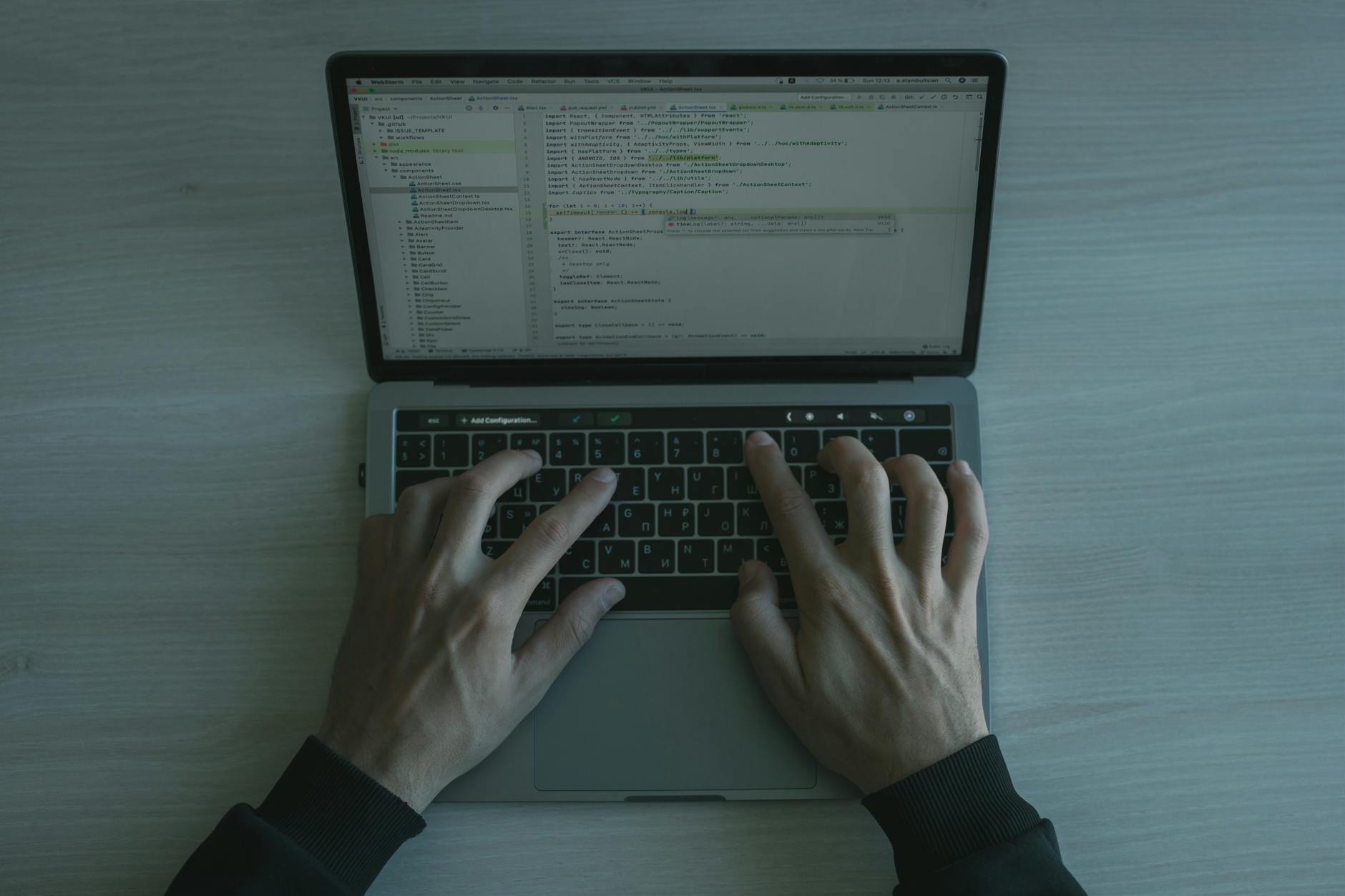
很多用户在编辑长文档时,习惯使用 Ctrl+Alt+M 快速插入批注。但在2026年4月更新的Windows 11 24H2版本中,部分显卡驱动或输入法(如某狗输入法默认的语音面板)会强行占用该组合键。排查此类问题时,不要盲目重装WPS。正确做法是:打开WPS的“配置工具”->“高级”->“快捷键设置”,如果发现特定组合键呈现灰色无法绑定,说明已被系统底层接管。此时可借助第三方工具(如OpenText)侦测当前占用该热键的后台进程,或直接在输入法设置中取消全局快捷键勾选,即可让WPS重新夺回控制权。
跨端协同之痛:自定义快捷键与词库同步失败的急救
办公场景早已从单台PC延伸至“公司台式机+通勤平板+居家轻薄本”。不少高频用户在A电脑上精心配置了针对特定专业词库的“Alt+1/2/3”快速输入宏,但切换到B电脑时却发现快捷键全部失效。这通常是因为WPS账号的“漫游设置”出现了云端覆盖冲突。排查时,请首先检查WPS客户端右上角的同步状态图标。若显示红点,需进入“云服务设置”->“文档漫游与同步”,手动强制拉取云端配置。强烈建议在202604版本中,将主生产力设备的配置设为“基准模板”,并在其他设备上执行“覆盖本地设置”,避免双向同步导致的逻辑错乱。
表格高频操作:F4键失效与格式刷的隐性Bug排查
在处理海量数据的WPS表格(Spreadsheets)时,F4(重复上一步操作/切换绝对引用)是绝对的效率之王。但部分用户反馈在进行复杂单元格合并后,F4键会突然失去响应。这往往不是键盘硬件故障,而是由于剪贴板堆积了过多带有复杂宏代码的格式数据。遇到此问题,可尝试按下 Ctrl+C 连续两次呼出WPS增强剪贴板,点击“全部清空”。另外,部分带有Fn锁定键的笔记本(如ThinkPad系列),需确认Fn键指示灯状态,确保F4输出的是标准功能键指令,而非系统音量或麦克风静音控制。

告别默认束缚:基于工作流重构专属快捷键映射
解决完故障,我们更应关注如何主动提升效率。WPS内置的默认快捷键为了照顾大众习惯,往往不够极致。例如,高频使用的“无格式粘贴”默认是繁琐的 Ctrl+Shift+V。对于每天需要处理大量外部素材的文案工作者,建议在“选项”->“自定义功能区”->“键盘快捷键”中,将其重新映射为更容易单手操作的 Alt+V。同时,配合WPS 2026版最新的“智能词库联想”功能,将高频短语绑定至自定义热键,能让你的输入速度实现质的飞跃。记住,工具是死的,工作流是活的,让快捷键适应你的手指,而不是相反。
常见问题
为什么我的WPS表格里按Ctrl+Shift+方向键无法选中连续数据,而是整个屏幕跟着旋转?
典型的显卡控制面板快捷键冲突。Intel核心显卡默认将Ctrl+Alt/Shift+方向键设为屏幕旋转热键。请在桌面右键进入显卡设置,关闭“系统热键”选项,WPS的数据框选功能即可恢复正常。
刚升级了WPS 2026最新版,之前保存在本地的自定义快捷键配置文件还能找回吗?
可以。如果是覆盖安装,旧版配置文件通常保留在 %AppData%\Kingsoft\office6\data 目录下。找到以 .kuip 结尾的文件,将其导入新版的快捷键设置面板即可无缝恢复你的专属操作习惯。
Mac端和Windows端共用一个WPS账号,快捷键配置会自动转换(比如Ctrl转Cmd)吗?
目前WPS云端同步已支持基础跨平台映射,但针对深度自定义的复杂组合键,系统为了防止误触发,不会强制转换。建议在Mac端首次登录时,根据macOS的键盘逻辑(Command/Option)重新核对并微调一次自定义设置。
总结
快捷键的极致运用是职场效率的分水岭。如果你想彻底告别繁琐操作,获取更多针对“WPS 快捷键 常见问题与排查 202604”的深度解决方案与独家效率插件,立即前往WPS官方效率社区下载最新版客户端,解锁你的指尖生产力!
相关阅读:WPS 快捷键 常见问题与排查 202604使用技巧,WPS 词库 更新日志与版本变化 2026:深度解析智能输入与跨端同步优化